インタビュー担当者
2人が互いの発言を遮る場合、記録には誰が何を言ったかを示す必要があります。
話者のラベルを統一し、発言が重なった箇所は聞き直してください。不確かな言葉をどちらかの発言として決めつけないでください。間や言いよどみは、インタビューにとって重要な場合にのみ残します。
音声をテキストに変換と文字起こしの違い始める前に
音声をテキストに変換するには、再生できる録音ファイルと、完成した文章の保存先を用意します。文字起こしを録音と照合し終えるまで、元のファイルを残しておいてください。録音に個人情報が含まれる場合は、共有する前にオンラインサービスの利用が適切かどうか判断してください。
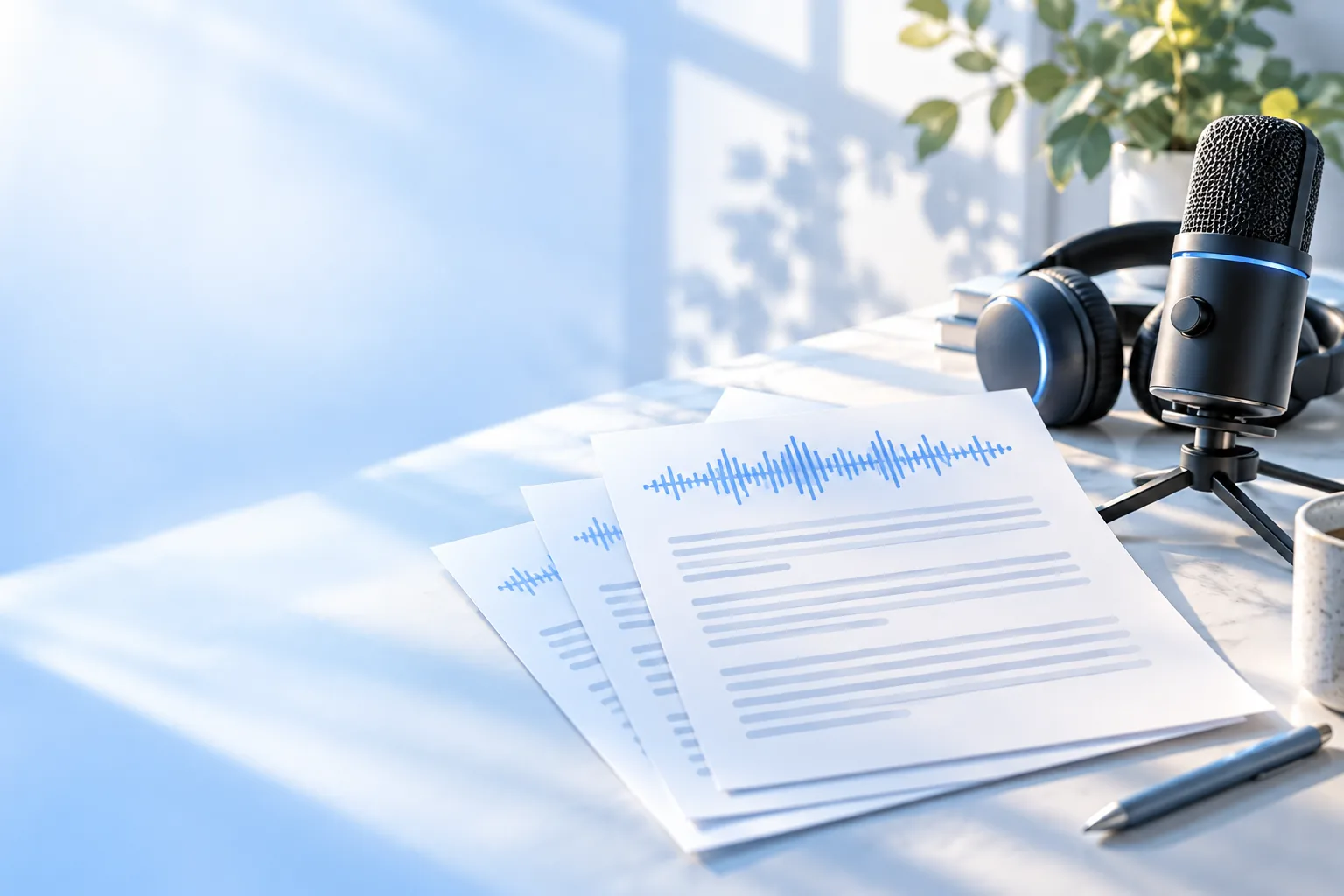
文字起こしソフトを使う場合も、自分で入力する場合も、次の順序で進めてください。
ファイルを端末上で開き、冒頭、中盤、終盤を聞いてください。発話が聞き取れること、文字起こししたいバージョンの録音であることを確認します。複数の人が話している場合は、名前を控えるか、「話者 1」のような中立的なラベルを使ってください。コピーをトリミングした後も、元のファイルは削除しないでください。
録音ファイルに対応した文字起こし方法を選び、ファイルを読み込ませるか、再生しながら入力します。自動サービスで音声をテキストに変換する場合は、そのサービスのファイルとプライバシーに関する指示に従ってください。出力結果は下書きとして扱いましょう。背景の雑音、声の重なり、名前、専門用語によって、認識結果が変わることがあります。
下書きを読みながら、確信が持てない箇所を再生してください。名前、数字、日付、否定表現を優先して修正します。こうした箇所の小さな間違いで、文の意味が逆になることがあるためです。本当に聞き取れない発話は推測せず、その旨を記してください。話者の区別が重要な場合は、文書全体でラベルを統一します。
確認済みの文字起こしをテキストエディターにコピーし、内容が分かる名前を付けて、末尾が .txt のファイルとして保存します。保存したファイルを開き直し、文字、段落の区切り、話者ラベルが保たれていることを確認してください。後で引用を検証できるよう、録音は別に保管しておきましょう。
文字起こしは、見た目が整っていても間違っていることがあります。作業方法を変える前に、問題が見られる箇所を録音と照らし合わせてください。
音声をテキストに変換する最適な方法は、完成したテキストの用途によって異なります。次のような状況では、それぞれ異なる確認が必要です。
2人が互いの発言を遮る場合、記録には誰が何を言ったかを示す必要があります。
話者のラベルを統一し、発言が重なった箇所は聞き直してください。不確かな言葉をどちらかの発言として決めつけないでください。間や言いよどみは、インタビューにとって重要な場合にのみ残します。
音声をテキストに変換と文字起こしの違い講義には、聞き慣れない名前、略語、専門用語が出てきます。
それらの用語を授業資料と照合し、もう一度聞いてから修正してください。自分のメモと、録音で実際に話された言葉は区別しましょう。
オンラインで音声をテキストに変換するとは音声メッセージに住所、予約時刻、指示が含まれています。
重要な詳細は、メッセージを聞き直して確認してください。読みやすい文字起こしでも、数字が正しく記録されているとは限りません。
無料のオンラインWhatsApp音声テキスト変換ツール録音に個人を特定できる情報や機密情報が含まれている場合があります。
アップロードする前に、音声をどこで処理してよいか判断してください。情報を削除する場合は作業用コピーからのみ削除し、文字起こしに影響する編集は記録してください。
音声をテキストに変換するのは安全か reddit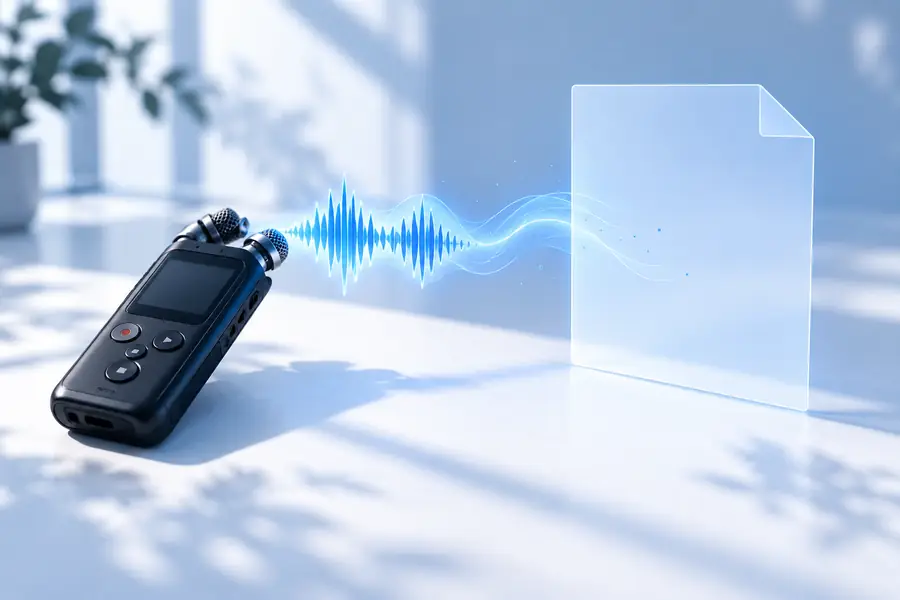 音声ソース
音声ソース
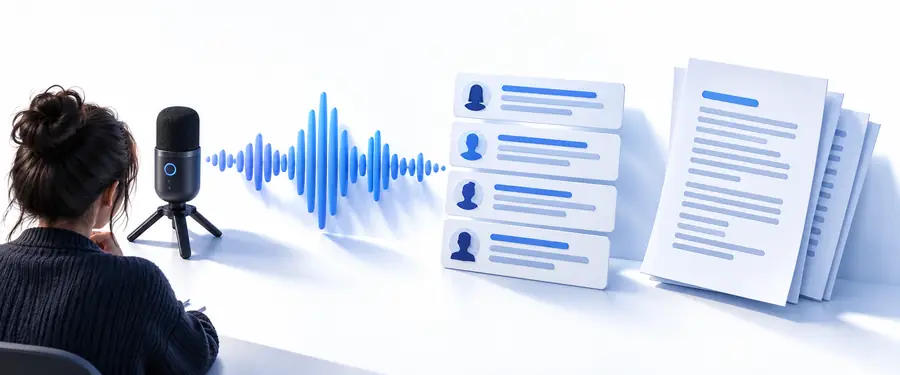 確認済みの文字起こし
どちらの方法でもテキストファイルを作成できます。違いは最初の下書きの作り方であり、確認が必要かどうかではありません。
最初の確認
自動生成された下書き
サービスが録音から言葉を推定します。結果を利用する前に確認してください。
手作業での文字起こし
音声を聞きながら各部分を入力します。聞き取りにくい箇所は何度も再生することがあります。
固有名詞と専門用語
自動生成された下書き
固有名詞や専門用語を信頼できる資料と照らし合わせて確認してください。
手作業での文字起こし
入力しながら知らない言葉を調べられますが、聞き間違えることもあります。
発話の重なり
自動生成された下書き
発話が重なった箇所を再生して確認してください。話者の判別が正しいと思い込まないでください。
手作業での文字起こし
声を確実に聞き分けられない場合は、発話の重なりや不確かな箇所を示してください。
プライバシーに関する判断
自動生成された下書き
機密性の高い音声を送信する前に、サービスのデータ取り扱いに関する規約を確認してください。
手作業での文字起こし
手元で入力すればアップロードせずに済みますが、録音とテキストは適切に保護する必要があります。
修正
自動生成された下書き
元の音声と照らし合わせながら下書きを編集してください。
手作業での文字起こし
入力した文章を校正し、引用や重要な箇所は再生して確認してください。
最終的なテキストファイル
自動生成された下書き
確認済みの文章をテキストエディターにコピーし、.txtとして保存します。
手動での文字起こし
入力して確認した文章を.txtとして保存し、ファイルを開き直して確認します。
Audiototextは、文字起こしの進め方を考える手助けをします。続ける前に、録音を処理する許可があることと、結果に何が必要かを確認してください。責任を持って音声をテキストに変換するには、元の録音を残し、重要な箇所を確認して、確認済みの文章を作業に必要なファイル形式で保存します。
音声を文字起こしする録音を再生して正しいファイルであることを確認し、聞こえた内容を入力するか文字起こしサービスを使って下書きを作ります。下書きと音声を照らし合わせて重要な箇所を修正し、確認済みの文章を.txtで終わるプレーンテキストファイルに保存します。
はい。確認済みの文字起こしをプレーンテキストエディターに貼り付け、.txt拡張子で保存してから、開き直して結果を確認してください。プレーンテキストでは文章と改行は保持されますが、装飾的な書式は保持されません。
その箇所の前後も含めて聞き直してください。それでも不明な場合は、言葉を推測で補わず、不確かであることを示してください。特に名前、金額、日付、指示が含まれる場合は重要です。
はい。特に引用したり、内容に基づいて行動したりする場合は確認してください。音声を聞きながら確認すると、自然に読める下書きでは見落としがちな否定表現の抜け、話者の取り違え、似た響きの数字の誤りに気づけます。